GitHub 托管项目的使用
1. GitHub 托管前期准备
网址:www.github.com
准备:github上的账号(若无注册即可)
环境:Linux、Windows (当前例子)、Maco OS都可以
软件工具:git
2. GitHub 托管步骤
将本地代码放到Github
这里将举例子:
前提Git都配置了,用户名,邮箱基本信息;
2.1 创建Git项目
步骤一:本地创建项目和git相关
在本地创建一个git
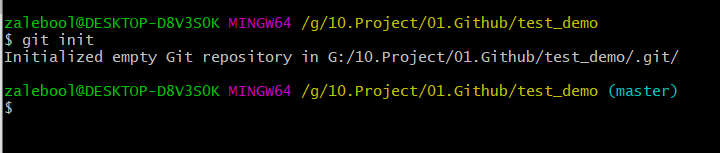
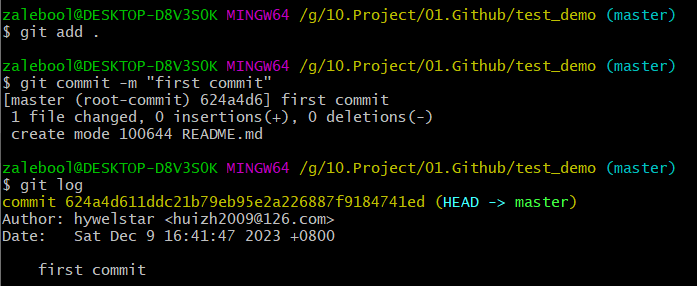
# 创建一个git
git init
# 这里创建一个README文件, 有些电脑可能没有这个命令,可以手动创建
touch README.md
# 放入暂存区
git add .
git commit -m "first commit"
2.2 GitHub SSH Key 设置
步骤二:与github仓库连接
由于本地Git仓库和Github仓库之间的传输是通过SSH加密的
这里创建一个公钥和私钥

将生成SSH秘钥放入Github
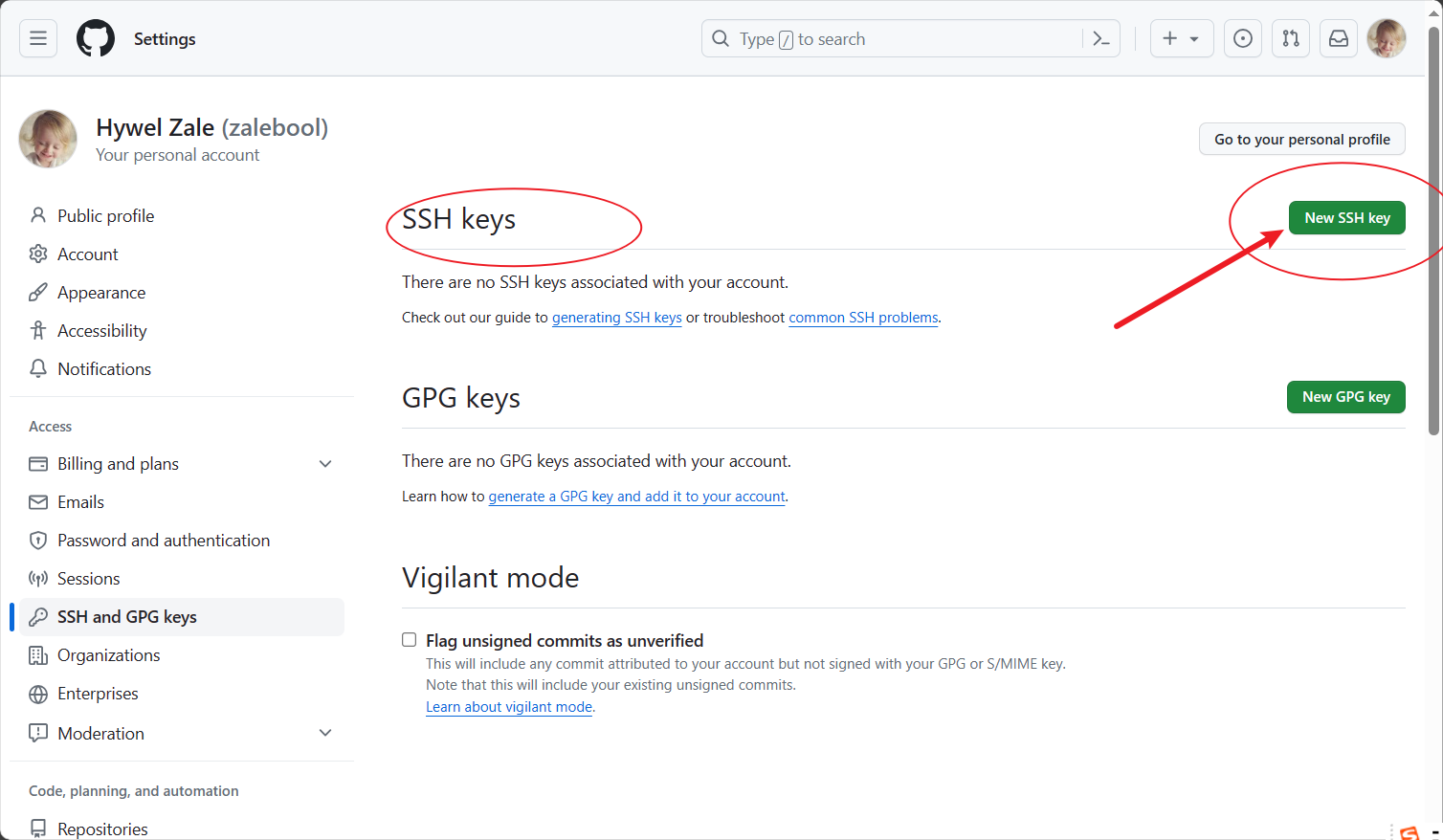
头像 ——>Settings ——>SSH and GPG keys ——>New SSH key
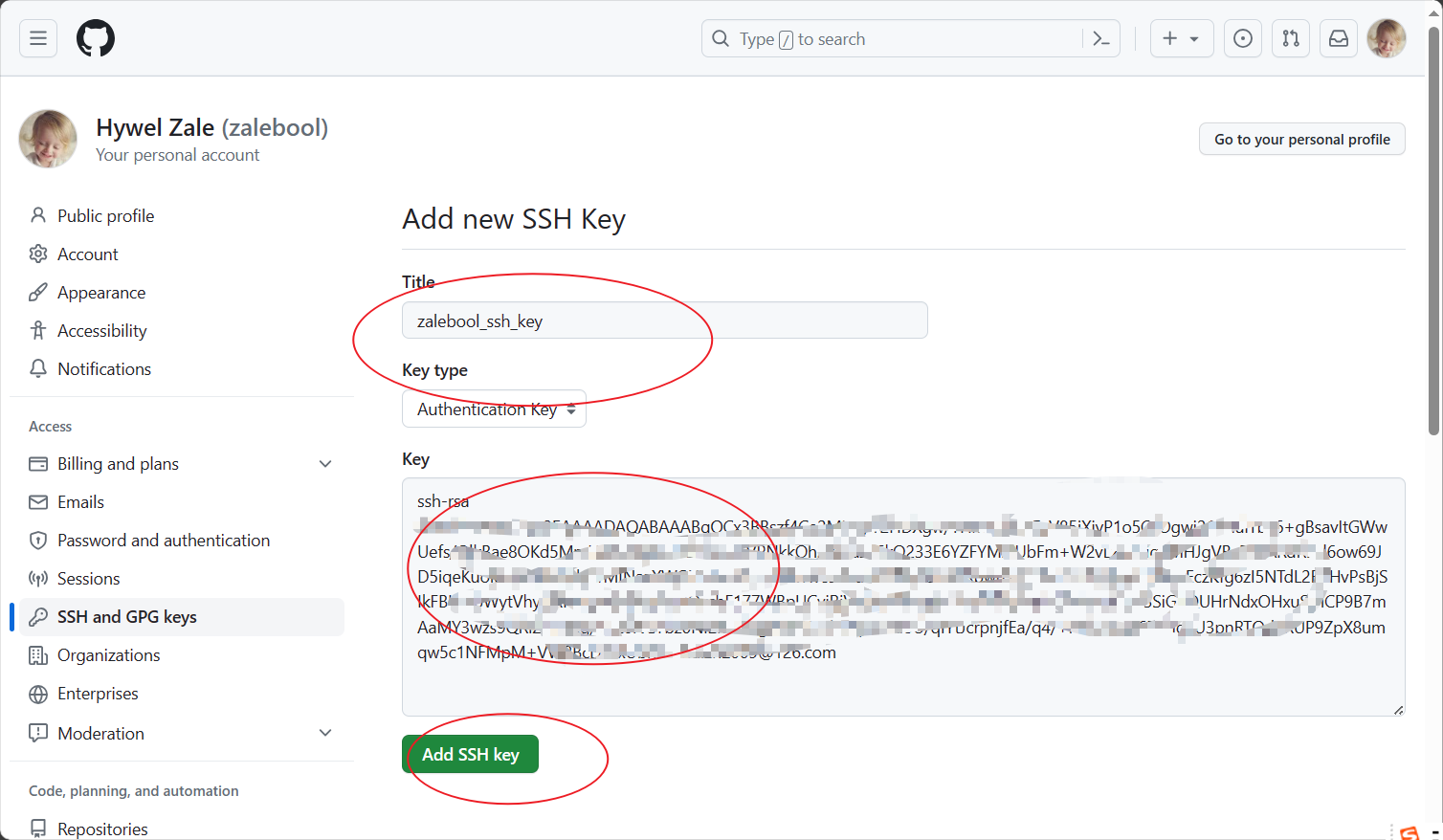
最后点击Add SSH key,输入Github账户密码确认;
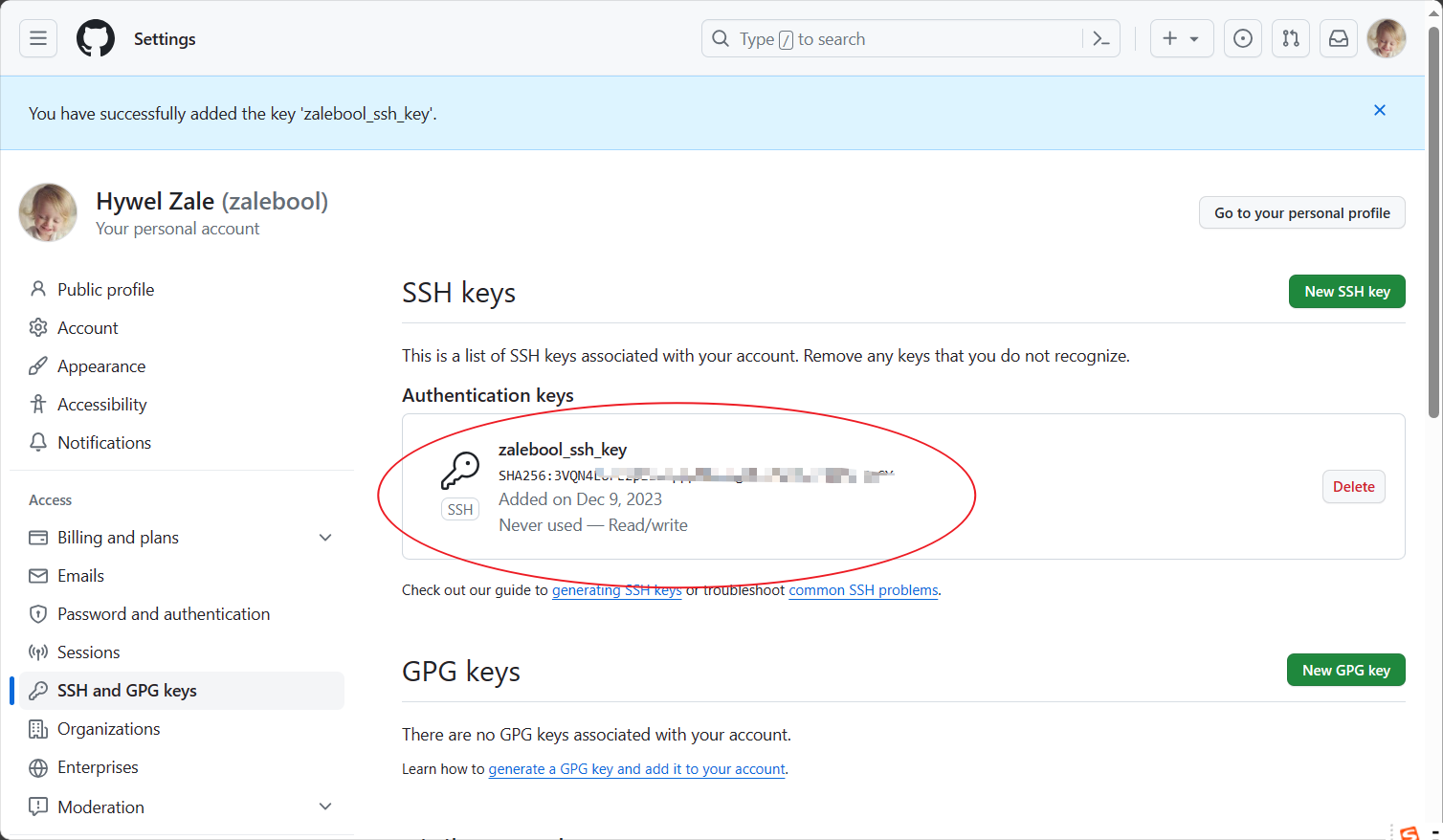
看到已经添加成功。
打开刚刚在Github 创建的项目,复制SSH git地址
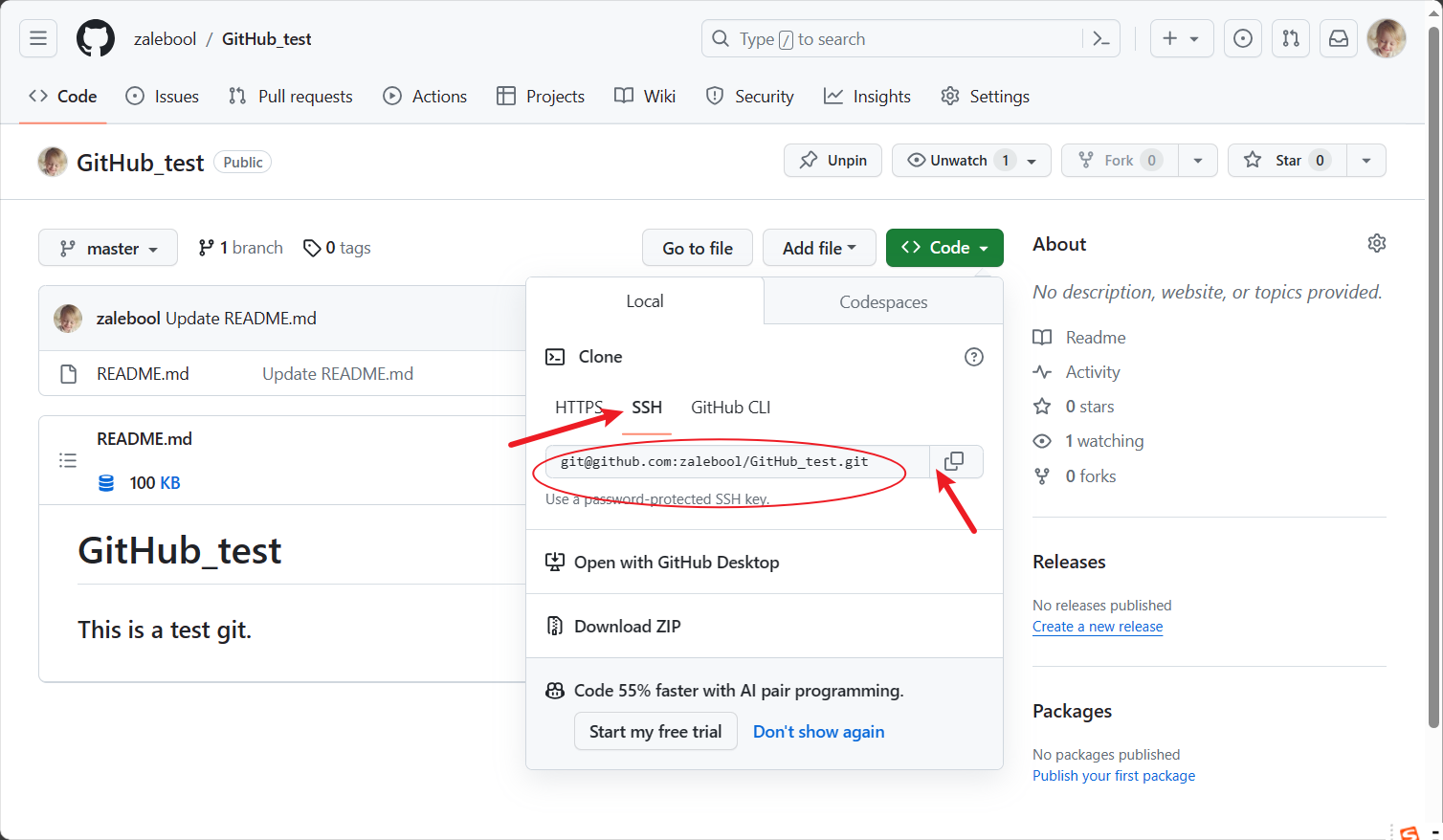
2.3 本地仓库与远端仓库建立连接
本地仓库与远端仓库关联:
git remote add origin [email protected]:zalebool/GitHub_test.git
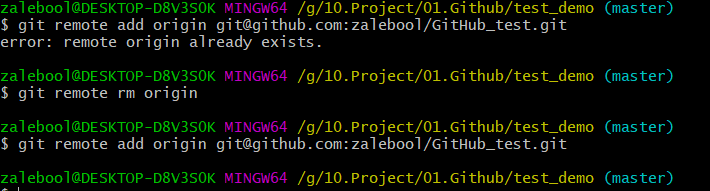
这里遇到远程仓库存在,这里就以本地为准,删除远端,然后推送
2.4 GitHub 的推送和拉取
正常推送步骤:(假设远端分支为maser)
3. GitHub其他常用
3.1 为某个commit添加tag 标签
为提交添加标签
以上命令创建了一个名为 "v1.0.0" 的标签。请根据你的版本号或标记的规则进行命名。
推送标签到远程服务器
这会将本地所有的标签推送到远程仓库。如果你只想推送特定标签,可以使用:
3.2 添加release
添加release 先创建推送标签
然后在GitHub仓库中,选择Releases
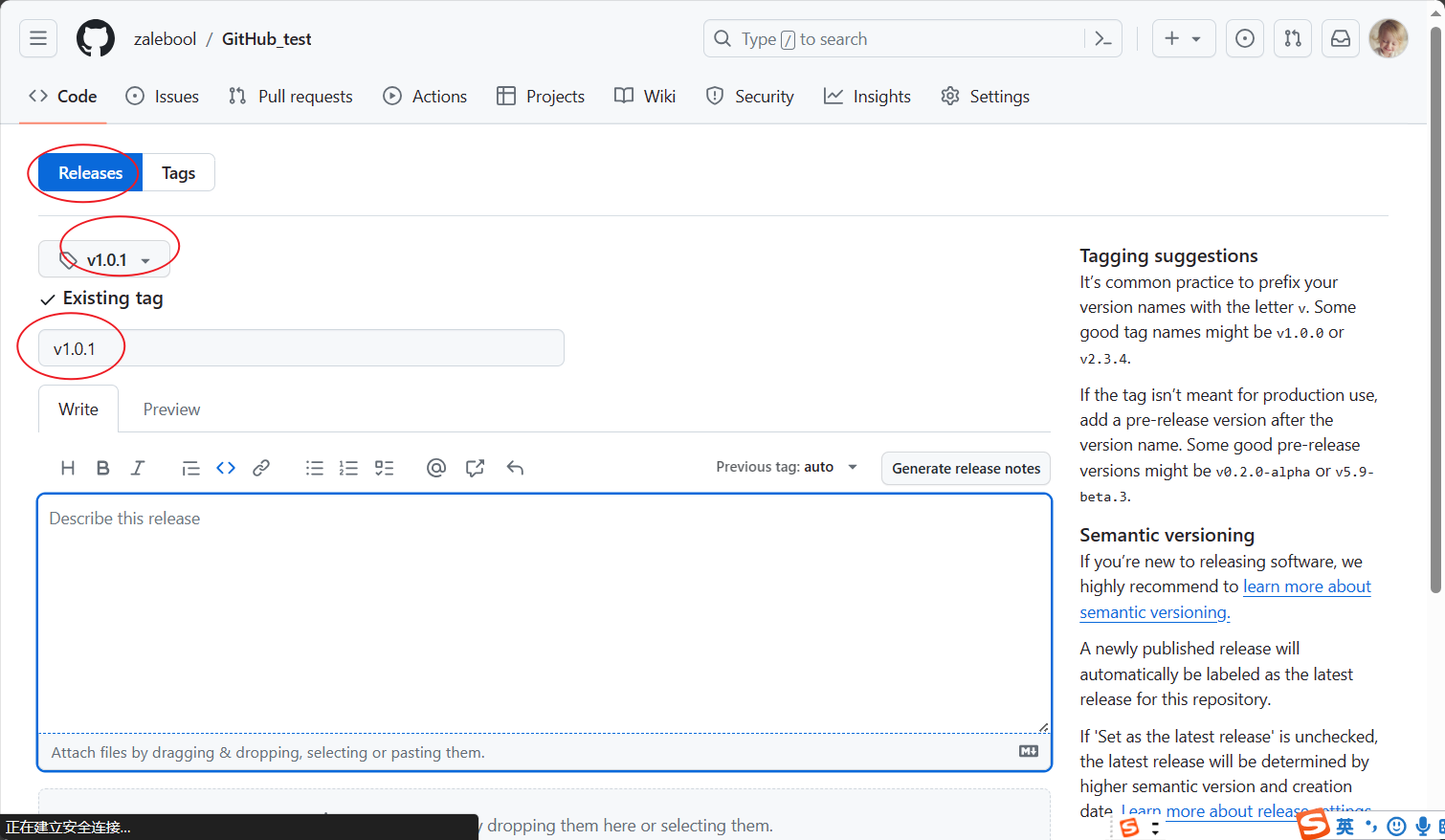
- Tag version: 选择刚才创建的标签版本。
- Release title: 输入一个标题,通常是版本号。
- Description: 输入关于此版本的描述,包括更新内容、修复的问题等。
- Attach binaries by dropping them here or selecting them: 如果有二进制文件(例如编译后的程序、安装包等),你可以在这里上传。
点击 "Publish release" 完成发布。
4. 遇到的问题与解决
错误处理1

解决办法:
警告问题1
warning: LF will be replaced by CRLF in README.md.
The file will have its original line endings in your working directory
一般在windows 下回车符(回车符CR+换行符LF 也就是\r\n)和Linux 的回车符(LF一个字符\r)不一样,
解决办法: